Vorkonfigurieren des Scanners im A5000-Viewer
Die Grundkonfiguration des Scanners kann per Cognex A5000 Viewer unabhängig von EasySightPro® erfolgen. Dazu sollten zuerst in Windows 10 einige Netzwerkeinstellungen getroffen werden:
Nach dem IP von Rechner und Scanner eingestellt wurden, kann der A5000 Viewer gestartet werden, um den Scanner zu konfigurieren. Die im A5000 Viewer eingestellt Grundkonfiguration kann in EasySightPro® über die Bildaufnahme Einstellungen verändert werden. Dies ist jedoch optional!
Über File -> Connect kann der Scanner gesucht und verbunden werden.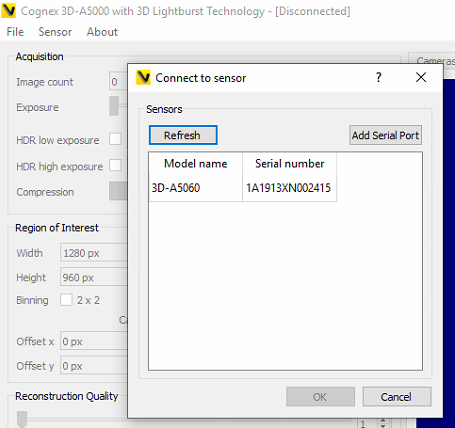
Danach können auf der linken Seite die Bildeinstellungen des Gerätes verändert werden.
Beginnend links oben mit den Acquisition Einstellungen wird der Scanner parametriert.
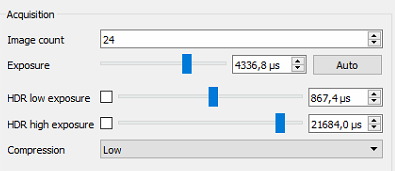
| Image Count (Bildanzahl) | Kann von 12 bis 60 gewählt werden. Höhere Werte verbessern die Bildqualität, erhöhen aber auch die Aufnahme und Verarbeitungszeit. |
| Exposure (Belichtungszeit) | Kann mit automatisch mittels Auto Button eingestellt werden odermanuell gewählt werden. Das Bild sollte nicht überbelichtet werden. |
| High Dynamic Range (HDR) settings | Fügt der Bildaufnahme eine weitere mit höherer bzw. niedrigerer Belichtungszeit hinzu. Nützlich für Körper mit sehr dunklen oder stark reflektierten Elementen Erhöht die Bildaufnahmezeit. Nicht verfügbar für kontinuierliche Bildaufnahme. |
| Compression | Low Compression behält einen größeren Bereich der Pixelwerte bei. Compression verdichtet die Pixelwerte und sollte in Verbindung mit erhöhter Belichtungszeit verwendet werden (ca.4-fach). Compression nicht in Verbindung mit HDR verwenden! |
Darunter kann in Region of Interest das Blickfeld der Kameras angepasst werden.
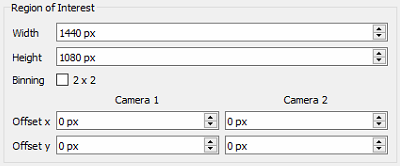
| Width (Breite) | Einstellbar von 80 bis 1440 Pixel |
| Height (Höhe) | Einstellbar von 4 bis 1080 Pixel |
| Binning 2x2 (Pixel verschmelzen) | Kombiniert zwei benachbarte Pixel zu einem Erhöht die Lichtempfindlichkeit des Sensors, was die Qualität dunkler Bilder verbessert. Reduziert die Datenmenge und verbessert die Verarbeitungszeit. Reduziert die Auflösung auf ein Viertel. |
| Offeset x and y | Standard (0) belassen! |
In Schieber darunter kann die Qualität der Berechnung der Punktewolke eingestellt werden.
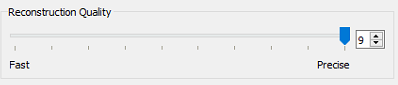
| Reconstruction Quality (Rekonstruktionsqualität) | Einstellbar 0 bis 9. Niedrige Werte verbessern die Auswertgeschwindigkeit, hohe Werte verbessern die Qualität zulasten der Geschwindigkeit. |
Hier kann das Bild gefiltert werden, bevor die Punktewolke berechnet, wird:
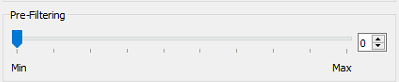
| Pre-Filtering | Vorfilterung Werte von 0 bis 9 Hohe Werte reduzieren die Rechenzeit, Filtern aber mehr Bildpunkte weg |
Danach kann die Punktewolke selbst gefiltert werden:
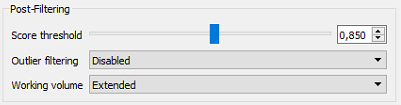
| Score threshold (Qualitätsschwelle) |
Minimum Qualitäts-Anforderung für einen Punkt des 3D-Bildes. Höhere Werte verbessern die Qualität, reduzieren allerdings die Anzahl der Punkte im 3D-Bild.
|
|
Outlier Filtering (Ausreißer Filterung) |
Wählbar sind: Disabled; Permissive, Balanced und Strict. Filtert Ausreißer aus der Punktwolke aus, bei strengeren Einstellungen besteht die Gefahr gewünschte Punkte zu verlieren. |
|
Working Volume (Arbeitsbereich) |
Kann zwischen Standard und Extended gewählt werden Extended bieten ein größeres Arbeitsvolumen bei geringerer Auflösung. |
Nun wird das gewünschte Arbeitsvolumen definiert:
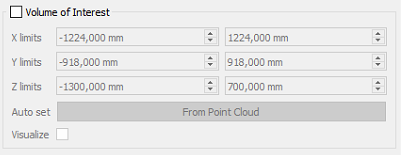
Standardmäßig ist dieser Bereich nicht aktiviert und der Scanner nutz das ganze Arbeitsvolumen.
Falls gewünscht kann hier das Volumen in X, Y und Z Richtung definiert werden.
Auto set form Point Cloud legt das Arbeitsvolumen laut der derzeit eingespielten Punktewolke fest.
Zur Visualisierung kann ein Rahmen eingeblendet werden, welcher die Grenzen des Arbeitsvolumens visualisiert.
Zu Beginn sollten die Region of Interest und das Volume of Interest nicht begrenzt werden, um das Objekt, das gescannt werden soll, nicht wegzuschneiden.
Unter Run Sensor kann der Scanner getriggert werden:
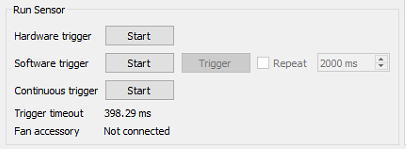
Zum Auslösen muss der Trigger zuerst gestartet werden, danach nimmt der Scanner ein Signal zum Auslösen entgegen.
| Hardware Trigger | Auslösen des Triggers per Signal des I/O-Kabel’s |
| Software Trigger | Auslösen durch Drücken des Trigger Buttons im A5000 Viewers |
| Continuous Trigger | Kontinuierlicher Trigger, Scanner läuft durchgehend und produziert so viele Bilder wie möglich |
Sobald die Konfiguration zufriedenstellend ist, kann unter dem Reiter Sensor die Einstellung am Sensor gespeichert werden. Dies geschieht unter Sensor -> Sensor -> Save Configuration, und wird mit einer Meldung des erfolgreichen Speicherns bestätigt.
Danach kann der Sensor in EasySightPro® hinzugefügt werden.